AIOMetadata: Catálogos Organizados no Stremio
Tempo estimado: 10 min
O que é o AIOMetadata?
O AIOMetadata é um addon separado do AIOStreams. O AIOStreams gere os streams (links de vídeo); o AIOMetadata gere os catálogos que aparecem no ecrã inicial do Stremio: Tendências globais, tops da Netflix, Disney+, Prime Video, listas sazonais e pesquisa por IA.
Passo 1: Escolher a Instância
- ElfHosted AIOMetadata (instância pública recomendada)
- Lista completa de instâncias ativas
Passo 2: Configurar as Integrações
Antes de importar qualquer template, vai ao separador Integrations e insere as tuas API keys:
| Serviço | Obrigatório? | Notas |
|---|---|---|
| TMDB | ✅ Sim | Ver guia TMDB |
| TheTVDB | ✅ Sim | Ver guia TVDB |
| MDBList | ✅ Sim | Ver guia MDBList |
| Fanart.tv | Recomendado | Conta gratuita em fanart.tv |
| RPDB | Opcional | Key gratuita: t0-free-rpdb |
| Gemini | Opcional | Pesquisa por IA (aistudio.google.com) |
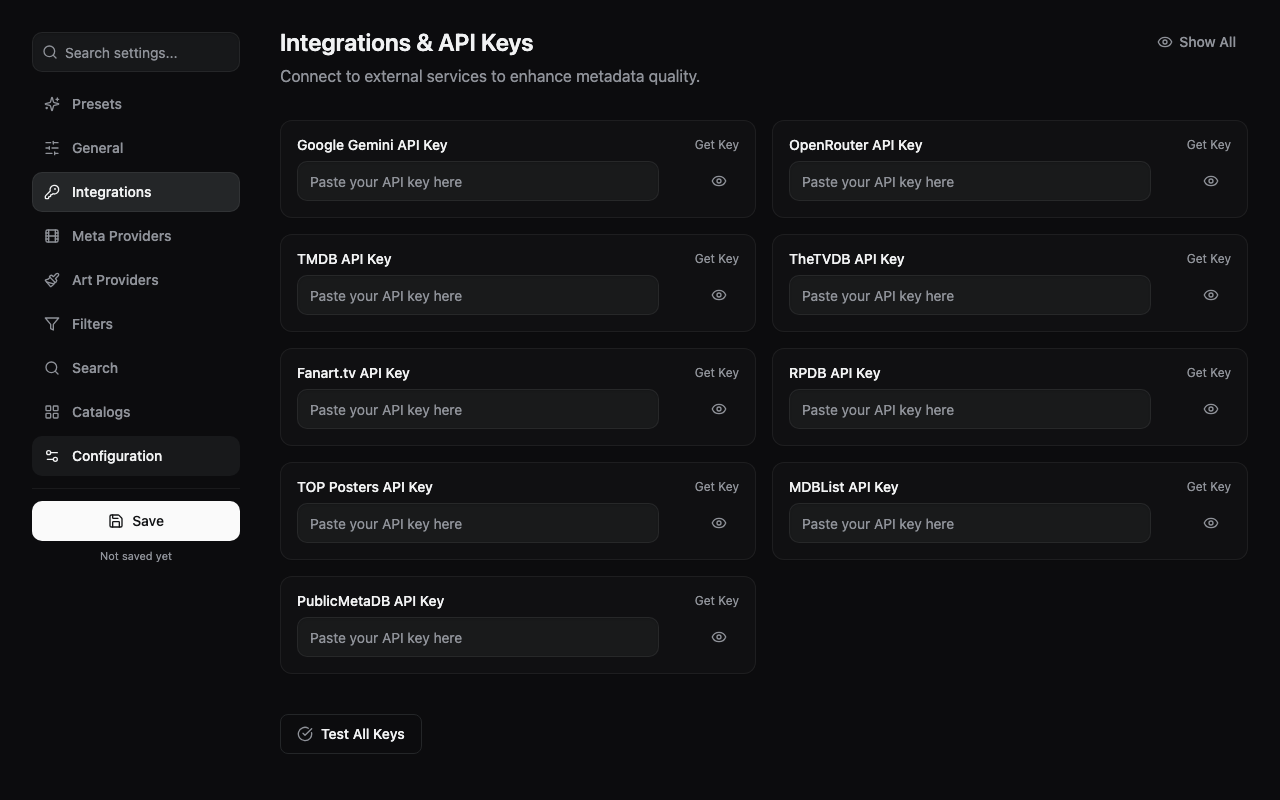
t0-free-rpdb é pública e não requer registo.Passo 3: Importar o Template do Tam-Taro
No separador Configuration, clica em Import Configuration e usa um destes links:
Com Anime:
https://raw.githubusercontent.com/Tam-Taro/SEL-Filtering-and-Sorting/refs/heads/main/AIOMetadata%20Configs/Tamtaro-aiometadata-config-with-anime.jsonSem Anime:
https://raw.githubusercontent.com/Tam-Taro/SEL-Filtering-and-Sorting/refs/heads/main/AIOMetadata%20Configs/Tamtaro-aiometadata-config-without-anime.json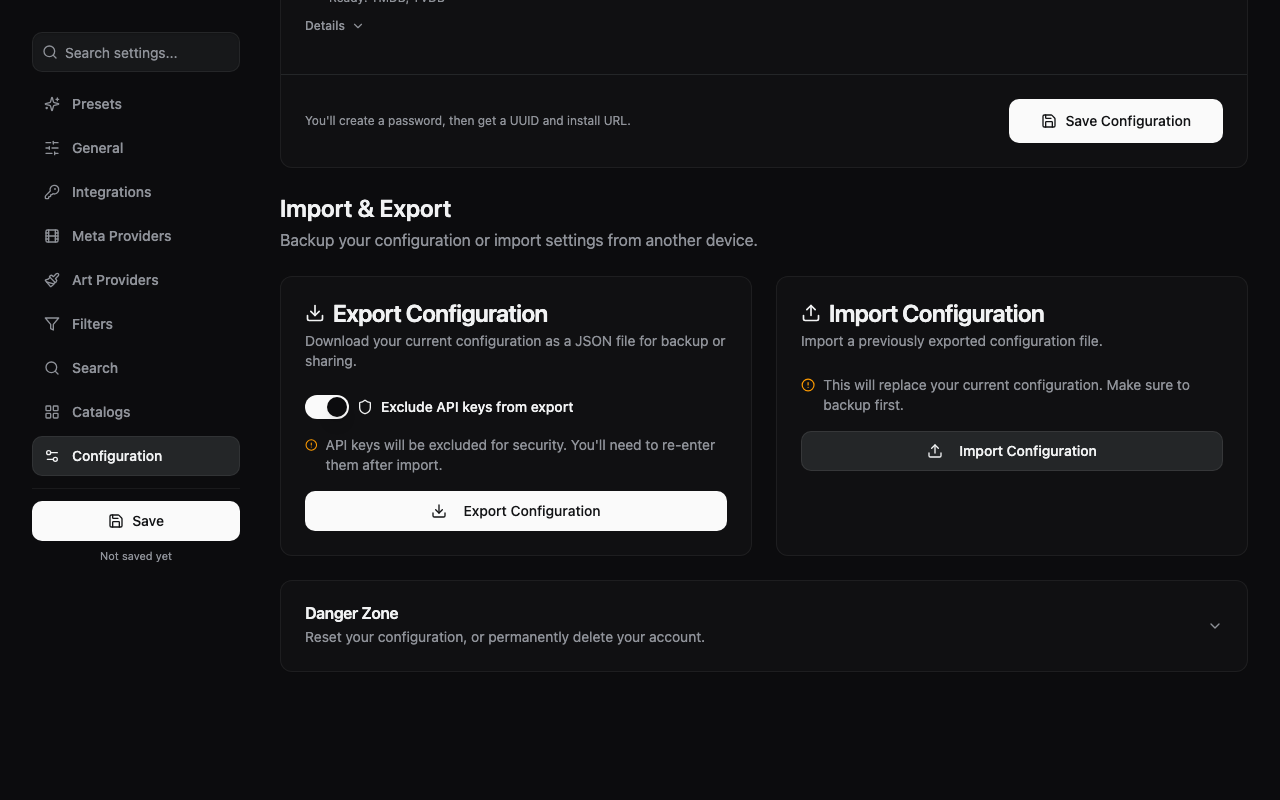
No PC: Cola o URL diretamente no campo de importação.
Passo 4: Resolver o Erro “Max descriptor size reached”
O Stremio tem um limite de tamanho para addons. Como estes templates são muito completos, podem dar erro ao instalar diretamente.
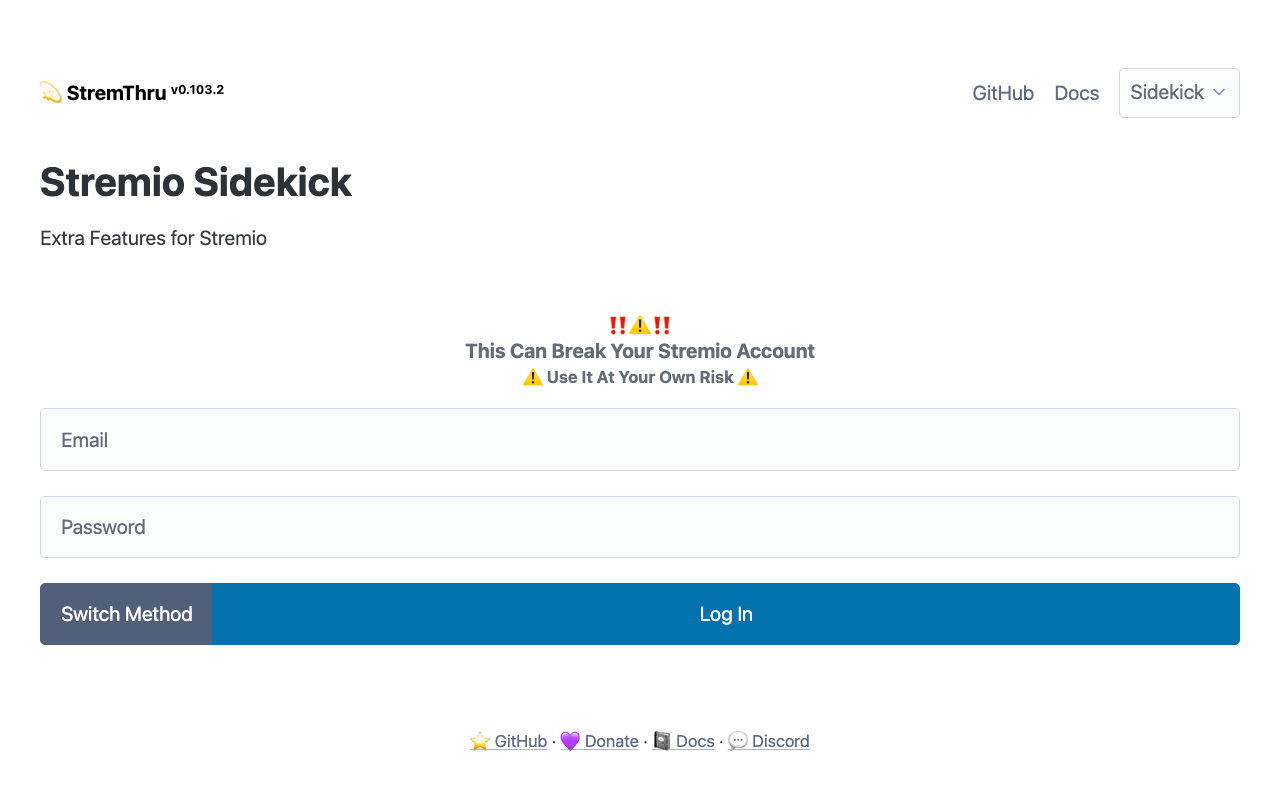
Solução: StremThru Sidekick
- Copia o teu Install URL do AIOMetadata.
- Abre o StremThru Sidekick.
- Faz login com a tua conta Stremio.
- Cola o URL e instala por lá.
Passo 5: Desativar o Cinemeta (Cinebye)
O Cinemeta é o catálogo padrão do Stremio. Com o AIOMetadata instalado fica redundante e causa duplicados. Para o desativar:
- Abre cinebye.dinsden.top.
- Faz login com a tua conta Stremio.
- Desativa as 3 opções do Cinemeta (Search, Catalogs, Meta).
- Arrasta o AIOMetadata para o topo da lista de addons.
- Clica em Sync to Stremio.
Atualizar Configurações no Futuro
Se alterares algo no AIOMetadata mais tarde, não precisas de desinstalar e reinstalar. Usa a função “Reload” no StremThru Sidekick para propagar as alterações à tua conta.
Se algo correr mal
“Max descriptor size reached” no Stremio. Instala via StremThru Sidekick em vez de clicar em Install diretamente no AIOMetadata (ver Passo 4).
Catálogos não aparecem no ecrã inicial. Verifica se o separador Integrations tem as 3 chaves obrigatórias preenchidas (TMDB, TVDB, MDBList). Uma chave em falta bloqueia os catálogos correspondentes.
Resultados duplicados: o Cinemeta ainda está ativo. Desativa-o via Cinebye (ver Passo 5).
Próximo passo
Agora que tens os catálogos organizados, configura as legendas em português:
- SubMaker: Legendas por IA: traduz legendas automaticamente
- Toast Translator: títulos e sinopses em português